
Como criar figurinhas do WhatsApp com o emoji do seu rosto
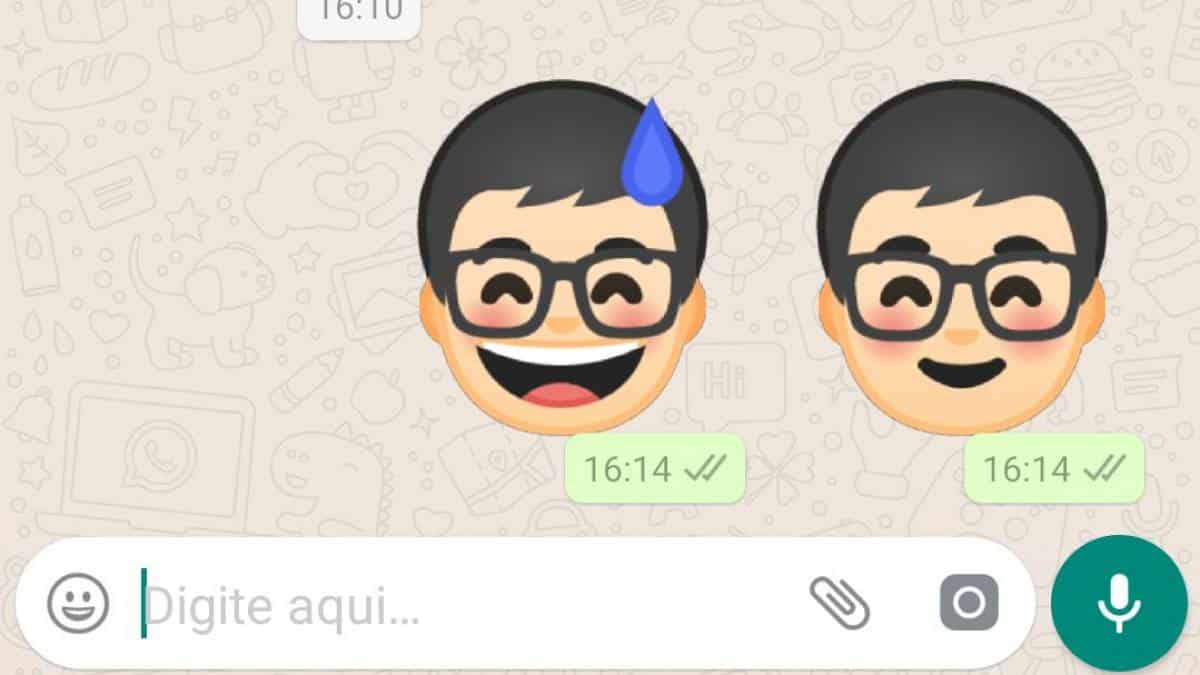
Com a ajuda dos aplicativos certos, você pode criar figurinhas para WhatsApp com emojis feitos a partir de seu rosto
O WhatsApp é o aplicativo mais utilizado pelos brasileiros para fazer a troca de mensagens, sejam elas referente a trabalho ou apenas para passar um bom tempo. Recentemente, o WhatsApp recebeu novos recursos como as figurinhas e até mesmo chegou a anunciar que novos emojis devem ficar disponíveis em breve.
Neste meio
tempo, se você está cansado dos emojis atuais, uma boa ideia é criar uma
figurinha neste formato, que levará uma espécie de caricatura sua. A seguir,
veja como criar figurinhas no WhatsApp com o emoji de seu rosto.
Como criar as
figurinhas com um emoji de seu rosto
Para criar este tipo de figurinha, além do WhatsApp também será preciso que você tenha o Gboard no seu aparelho, além do Messenger, que apesar de não ser essencial, acaba facilitando bastante o trabalho. Siga os passos:
- Acesse a Google Play e realize o download do Gboard;
- Agora, abra o Messenger e entre em uma tela de conversa;
- Toque no ícone para digitar e troque o seu teclado para o Gboard. Caso você tenha deixado o Gboard como o teclado padrão, você pode pular esta etapa;

- Com o campo de mensagem selecionado, toque no ícone de “emojis” e então no botão, conforme está destacado na imagem abaixo;

- Deslize a barra de categorias para o lado direito e toque no ícone representado por uma cara;

- Clique em “Criar” e conceda a permissão para o acesso a câmera do celular;

- Complete o processo de tirar uma selfie para a criação do emoji;
- Uma vez que o processo está feito, ainda no Messenger, você deve enviar as figurinhas com as quais você deseja fazer um pacote. Feito o envio, toque e segure sobre ela para poder usar a opção de “Salvar Imagem”.

Lembre-se que por padrão, o mínimo para criar um pacote de figurinhas no WhatsApp são três imagens, então, repita a última etapa do passo-a-passo acima para pelo menos três imagens. Agora que os emojis já estão convertidos e salvos como imagem, é preciso criar um pacote de figurinhas com ele. Confira como prosseguir:
- Acesse a Google Play e realize o download do Sticker.ly;
- Abra o programa e clique em “+ Novo Pacote” e defina um nome para o pacote a ser criado;

- Na nova tela, toque em “Adicionar sticker” e conceda a permissão necessária para o programa acessar seus arquivos;

- Selecione a opção de galeria e então escolha as figurinhas criadas;

- Utilize a opção “Recortar automaticamente” e caso fique tudo certo, toque em “Salvar”. Às vezes, o programa deixará só uma imagem em branco, mas caso isto aconteça, basta tocar em “Voltar” e repetir o recorte automático;

- Com as figurinhas prontas, basta tocar em “Adicionar ao WhatsApp” e em “Adicionar”;

- Por fim, basta utilizar as novas figurinhas normalmente selecionando o pacote criado no WhatsApp.

Pronto! Agora, você já sabe como criar figurinhas a partir de emojis do seu rosto para serem utilizadas no WhatsApp. Olhar Digital
Como criar figurinhas do WhatsApp com o emoji do seu rosto
![Como criar figurinhas do WhatsApp com o emoji do seu rosto]() Reviewed by Redação
on
4/28/2019 06:26:00 PM
Rating: 5
Reviewed by Redação
on
4/28/2019 06:26:00 PM
Rating: 5


Nenhum comentário: